Sur IPTV, la fonctionnalité de contrôle parental permet de limiter l’accès aux contenus sensibles d’un abonnement. Il s’agit d’un code parental à 4 chiffres qu’il faut saisir avant de lire des chaînes, des films ou des séries auparavant bloqués. Ce système de blocage est particulièrement utile pour sécuriser l’utilisation d’un abonnement IPTV au sein d’un cadre familial.
La configuration s’effectue directement depuis les paramètres d’un lecteur IPTV compatible ou automatiquement à l’activation de votre abonnement.
Contenus:
Vérifier si le contrôle parental IPTV est déjà actif après activation du code IPTV
La première étape, c’est de vérifier si un code parental IPTV est déjà activé sur l’abonnement iptv. Certains fournisseurs appliquent une restriction sur les contenus sensibles côté serveur lors de l’activation du code. Pour vérifier si le code est activé, ouvrez les paramètres puis recherchez la sect« ion Parental Con »trol. L’application montre que le contrôle parental fonctionne.
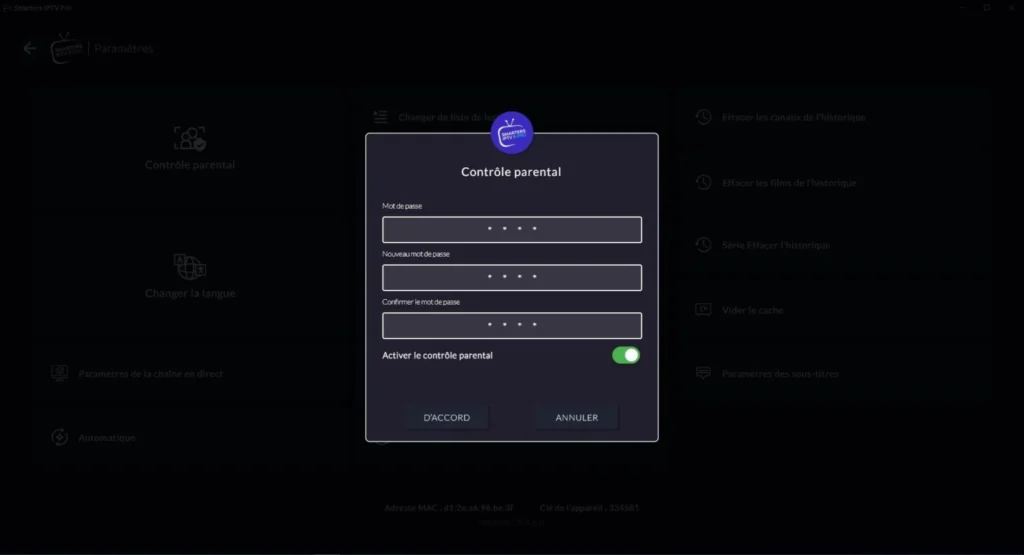
Elle va aussi demander un PIN si vous tentez d’accéder à une catégorie verrouillée. Parfois, les contenus sensibles et codés sont masqués au lieu de s’afficher avec un cadenas avec ou sans code parental. Dans ce cas, le fournisseur IPTV n’inclut carrément pas ces catégories dans l’abonnement.
Modifier le code PIN parental par défaut sur IPTV
A la première configuration d’un lecteur compatible IPTV, le contrôle parental est défini sur un code automatique. Par défaut, il est défini généralement sur 0000, 1111 ou 1234. Ces combinaisons faciles à retenir, sont également fréquentes chez de nombreux utilisateurs. Il est donc recommandé de modifier ce code parental par défaut et de choisir une combinaison personnelle.
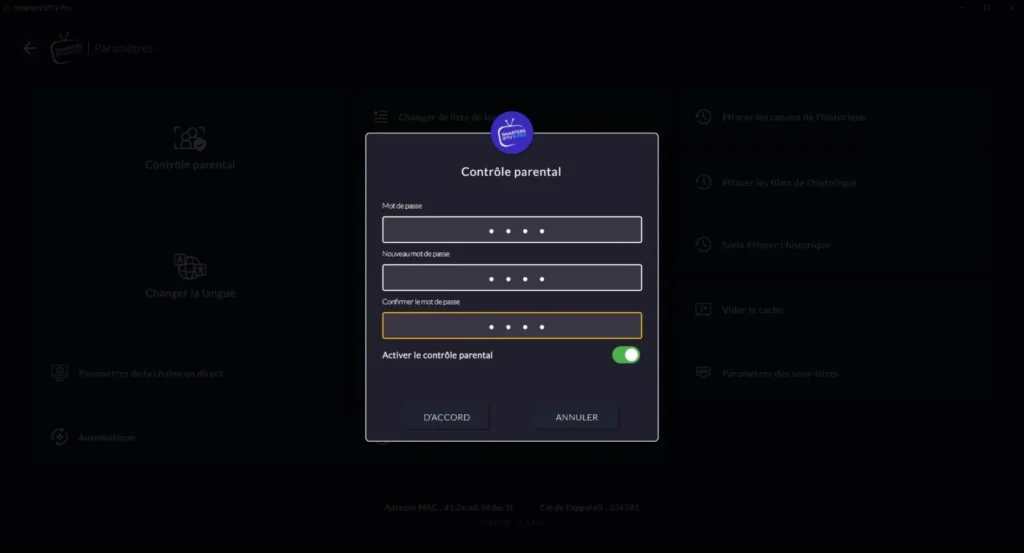
Pour changer le code PIN parental par défaut dans IPTV Smarters Pro :
- Ouvrez l’application IPTV Smarters Pro et accédez à la section Paramètres.
- Rendez-vous dans l’option Contrôle parental.
- Essayez à tour de rôle l’un des 3 PIN automatique dans la section mot de passe.
- Créez une nouvelle combinaison de 4 chiffres comme nouveau mot de passe.
- Confirmez le nouveau PIN puis sauvegardez.
Cette étape permet d’éviter qu’une autre personne puisse accéder aux catégories verrouillées simplement en essayant les codes par défaut.
Activer le contrôle parental dans les paramètres du logiciel IPTV Smarters compatible
Après avoir créé ou modifié votre code PIN parental, il faut activer réellement la protection dans l’application. Sans cette activation, les chaînes sensibles apparaîtront encore dans le lecteur IPTV.
Pour activer le contrôle parental dans IPTV Smarters Pro, suivez ces étapes :
- Ouvrez IPTV Smarters Pro sur votre appareil.
- Depuis l’écran principal de l’application IPTV Smarters Pro, accédez aux paramètres.
- Sélectionnez l’option Parental Control.
- Activez la fonction de contrôle parental si celle-ci n’est pas encore activée.
- Une fenêtre de confirmation s’ouvre généralement. Renseignez le code PIN que vous avez récemment créé ou modifié.
- Validez votre choix en cliquant sur « D’accord » afin d’enregistrer les modifications.
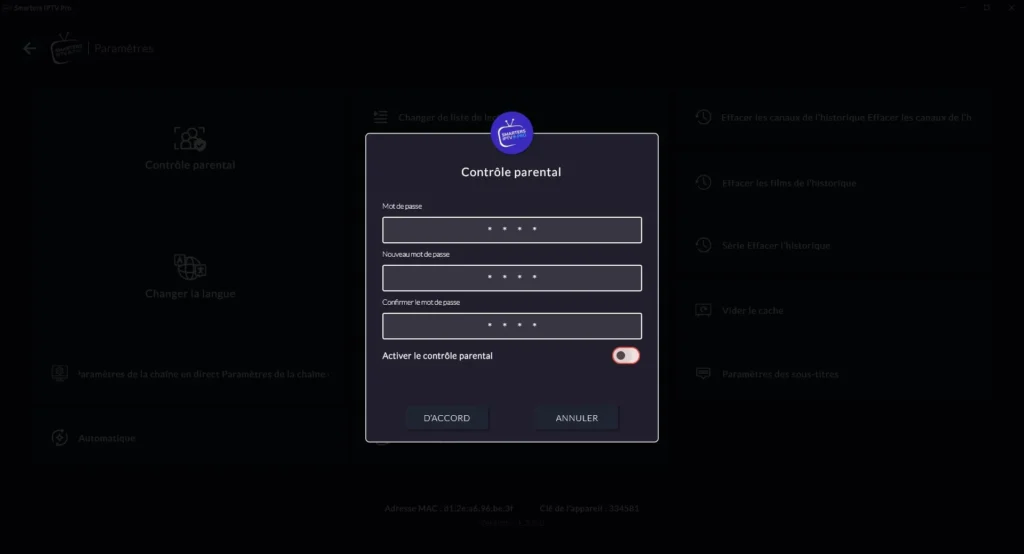
Une fois le code PIN confirmé, IPTV Smarters Pro applique les restrictions liées au contrôle parental. Avec les versions récentes de l’application, il n’est plus toujours nécessaire de sélectionner manuellement chaque chaîne à verrouiller. Le lecteur peut automatiquement identifier certains contenus considérées comme sensibles et les masquer.
Il faut toutefois garder à l’esprit que le fonctionnement peut varier selon la version d’IPTV Smarters Pro utilisée. Il peut aussi changer selon l’appareil sur lequel c’est installé et les paramètres configurés par votre fournisseur IPTV. Si certaines catégories n’apparaissent pas après l’activation, cela peut simplement signifier qu’elles sont déjà masquées.
Sélectionner et verrouiller les chaînes sensibles si ce n’est pas fait automatiquement
Aujourd’hui, les nouvelles versions proposent une gestion plus automatisée afin de faciliter la protection des contenus sensibles. Mais, sur les anciennes versions des lecteurs IPTV, il faut généralement sélectionner manuellement les chaînes à verrouiller.
Pour gérer les catégories protégées, voici les étapes générales :
- Ouvrez IPTV Smarters Pro.
- Accédez au menu Paramètres
- Rendez-vous dans la section Parental Control (Contrôle parental).
- Vérifiez les options disponibles comme les catégories verrouillées, les catégories masquées ou la gestion des accès.
- Sélectionnez les contenus que vous souhaitez protéger puis confirmez les modifications.
- Un cadenas va alors apparaître devant les noms des chaînes
Pour vérifier que le contrôle parental fonctionne correctement, essayez d’accéder à une catégorie protégée. Si l’application demande votre code PIN avant d’afficher le contenu, la restriction est bien active.
Il est également possible que certaines catégories n’apparaissent pas du tout dans votre application. Cela ne signifie pas forcément qu’il existe un problème avec le contrôle parental. Dans le cas d’une connexion via Xtream Codes API, le lecteur affiche uniquement les catégories envoyées par le serveur IPTV. Si votre fournisseur ne propose pas certaines chaînes ou les a désactivées, elles ne seront pas visibles dans l’application.
Mettre en place un code parental sur IPTV est une étape simple qui permet de mieux contrôler l’accès aux contenus sensibles. D’abord, il faut vérifier si la protection est déjà activée par son fournisseur. Ensuite, il faut généralement créer ou modifier un code PIN depuis les paramètres d’IPTV Smarters Pro. Selon la version utilisée, certaines catégories peuvent être automatiquement masquées ou verrouillées.