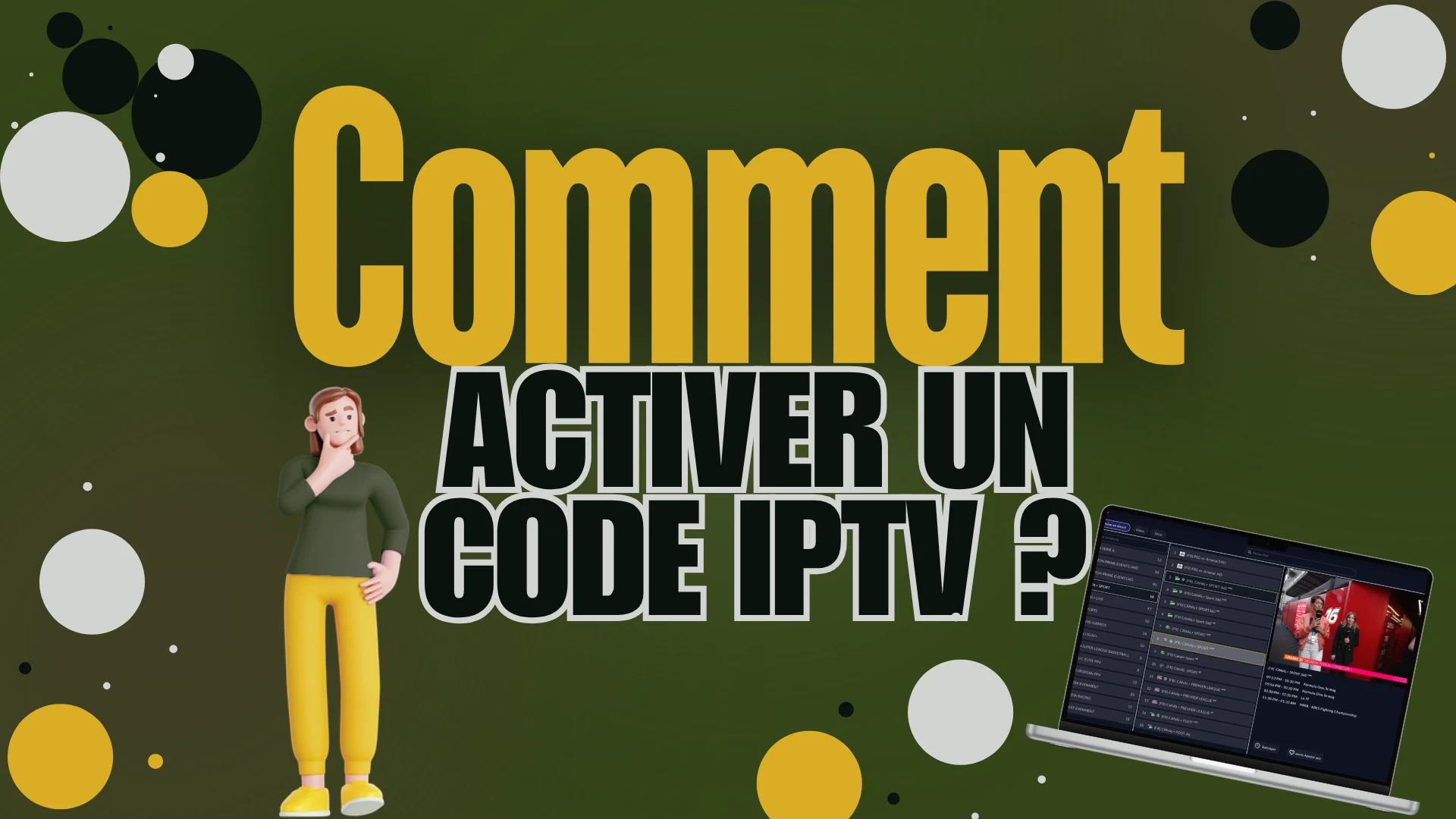
Le présent guide explore en détail les différentes méthodes d’activation d’un code IPTV et la configuration d’un abonnement.
Table des matières
Télécharger et installer un lecteur IPTV
La première étape avant d’activer un code IPTV consiste à installer un lecteur IPTV capable de lire les informations associées à votre abonnement. Ces applications sont disponibles sur les stores officiels ou en téléchargement direct sur Internet. Parmi les solutions les plus connues figurent IPTV Smarters Pro et le lecteur IPTV Zen. Elles sont toutes compatibles avec un type d’appareil donné ou avec plusieurs en même temps.
Installer un IPTV player sur TV
Sur une télévision smart ou android, l’installation se fait directement depuis la boutique d’applications.
- Ouvrez le hub d’application natif de la TV et recherchez IPTV Smarters Pro ou un lecteur IPTV
- Sélectionnez l’application disponible puis cliquez sur Installer.
- Une fois l’installation terminée, lancez le programme pour commencer la configuration.
Selon le modèle de téléviseur et la disponibilité régionale, d’autres lecteurs IPTV compatibles peuvent être proposés dans le magasin d’applications.
Télécharger le lecteur IPTV sur smartphone et ordinateur
Le lecteur IPTV peut également être utilisé sur divers appareils mobiles et systèmes informatiques. Sur iPhone et iPad, le téléchargement se fait depuis l’App Store lorsqu’il est disponible.
Pour Android sur mobile et sur tablette, utilisez le play store ou des sources officielles. Le téléchargement sur Windows et Mac se fait depuis le Microsoft Store ou l’App Store pour avoir une version adaptée au système utilisé.
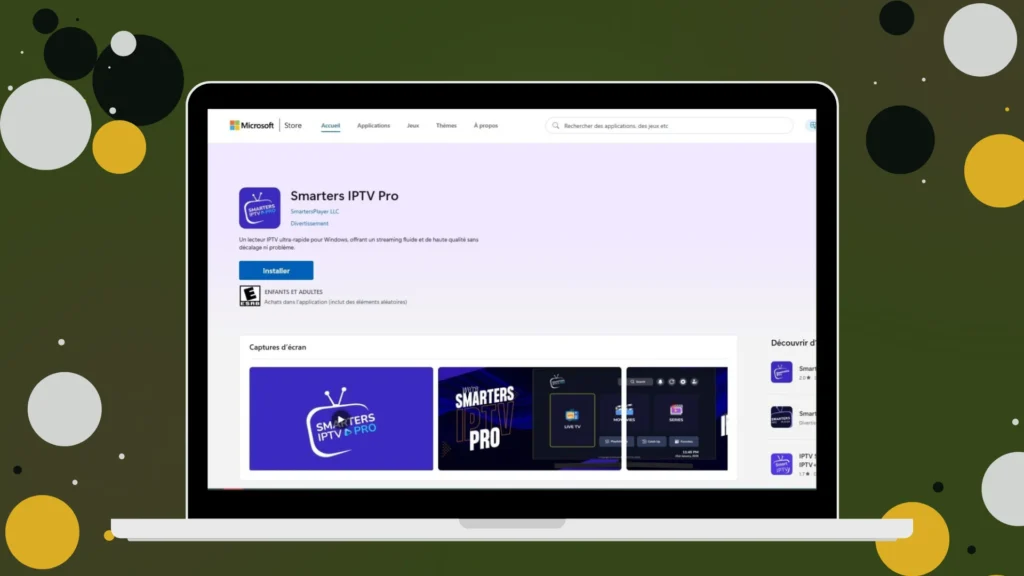
Une fois le player Internet Protocol Television installé, l’application est prête à recevoir les informations de connexion nécessaires pour activer votre code IPTV.
Activer le code IPTV avec la playlist M3U
Après avoir installé le lecteur IPTV, il faut connecter l’application à votre service IPTV. La configuration nécessite les informations fournies par votre fournisseur d’abonnement. Il s’agit généralement d’une URL M3U qu’il faut renseigner. Ce lien contient les informations nécessaires pour charger automatiquement les chaînes TV, les films, les séries associés à votre abonnement.
Ce code IPTV est fourni sous la forme d’une longue adresse URL que vous devez importer dans votre lecteur IPTV. Pour ajouter une URL M3U au lecteur IPTV, il suffit d’ouvrir l’application téléchargée. Depuis l’écran d’accueil, rendez-vous dans les paramètres et cliquez sur changer de liste de lecture.
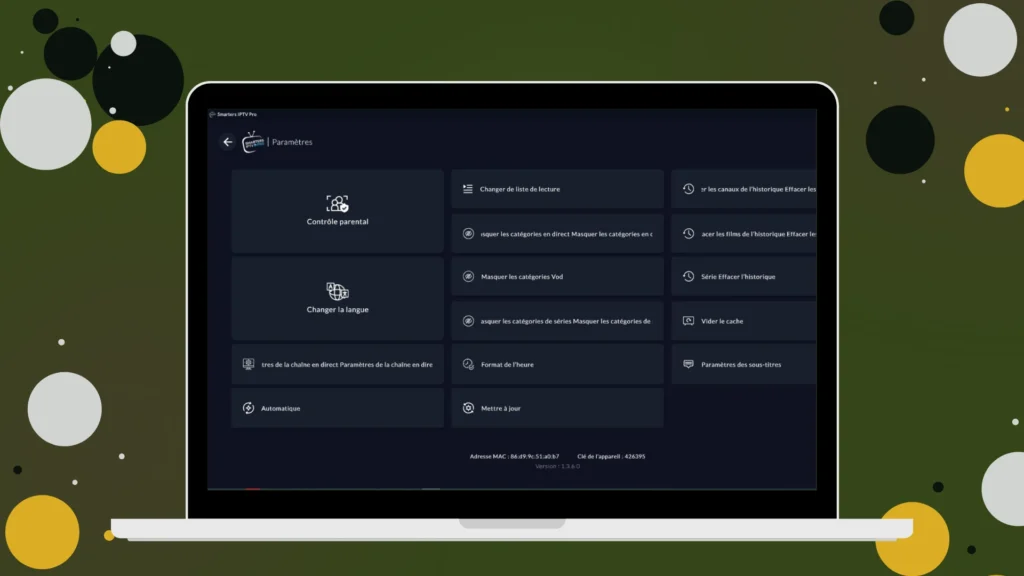
Dans la nouvelle fenêtre, cliquez sur l’option Ajouter une liste de lecture, puis choisissez Ajouter l’URL M3U. Entrez ensuite un nom quelconque pour le nom de la playlist (par exemple : Mon IPTV). Collez l’URL M3U obtenue chez le fournisseur d’abonnement dans le champ prévu.Validez en cliquant sur « Ajouter une liste de lecture ».
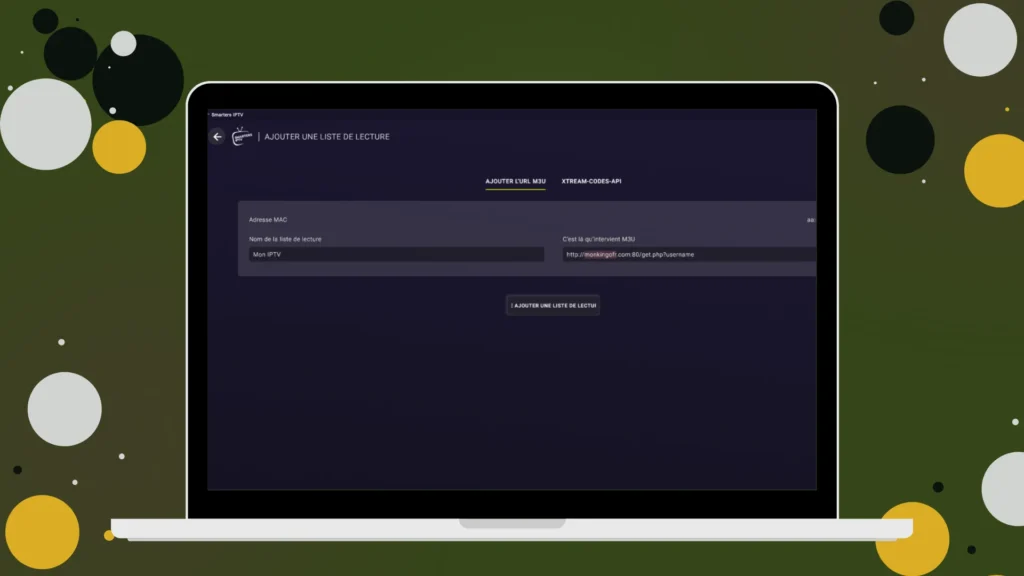
L’application va ensuite analyser le lien et télécharger automatiquement les informations disponibles : chaînes en direct, catégories, films et séries. Le temps de chargement dépend généralement de la taille de la playlist et de la vitesse de votre connexion Internet.
Activer un code IPTV avec Xtream Codes API
Une autre méthode d’activation de code IPTV est l’utilisation de l’API Xtream Codes. Aujourd’hui très utilisé par les lecteurs IPTV modernes, il permet une configuration plus structurée du code IPTV. Au lieu d’un seul lien M3U, l’utilisateur renseigne trois informations principales :
- URL du serveur IPTV ;
- nom d’utilisateur ;
- mot de passe.
Ces données permettent à l’application de communiquer directement avec le serveur IPTV afin de récupérer les différentes catégories de contenus.
Pour configurer M3U Codes le code Internet Protocol Television avec Xtream Codes API:
- Lancez le lecteur IPTV et cliquez sur ajouter une playlist dans les paramètres
- Sélectionnez l’option Connexion avec Xtream Codes API
- Remplissez les champs demandés : Nom de la playlist ; URL du serveur ; Nom d’utilisateur ; Mot de passe.
- Cliquez sur ajouter une liste de lecture selon l’application pour valider votre code.
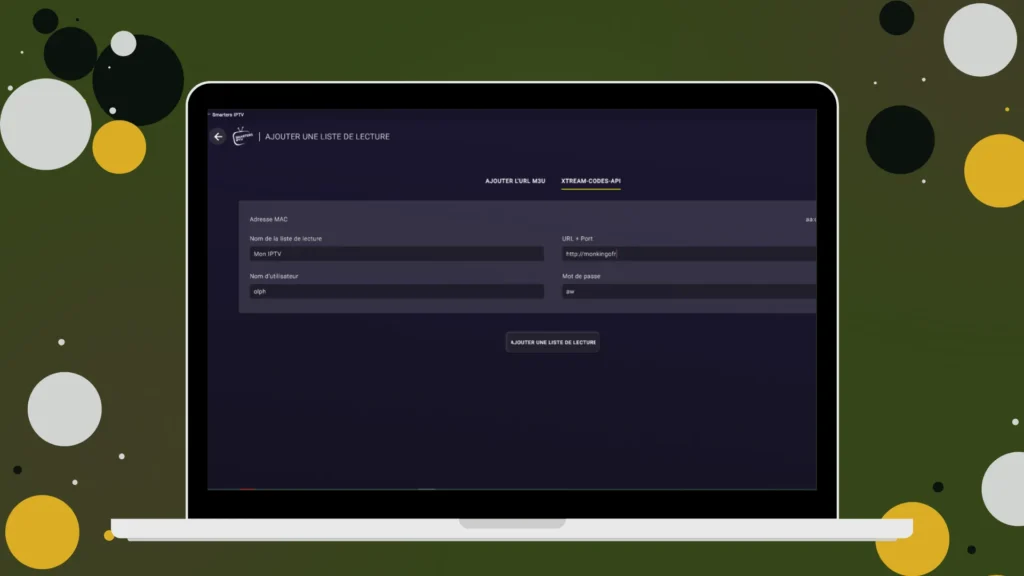
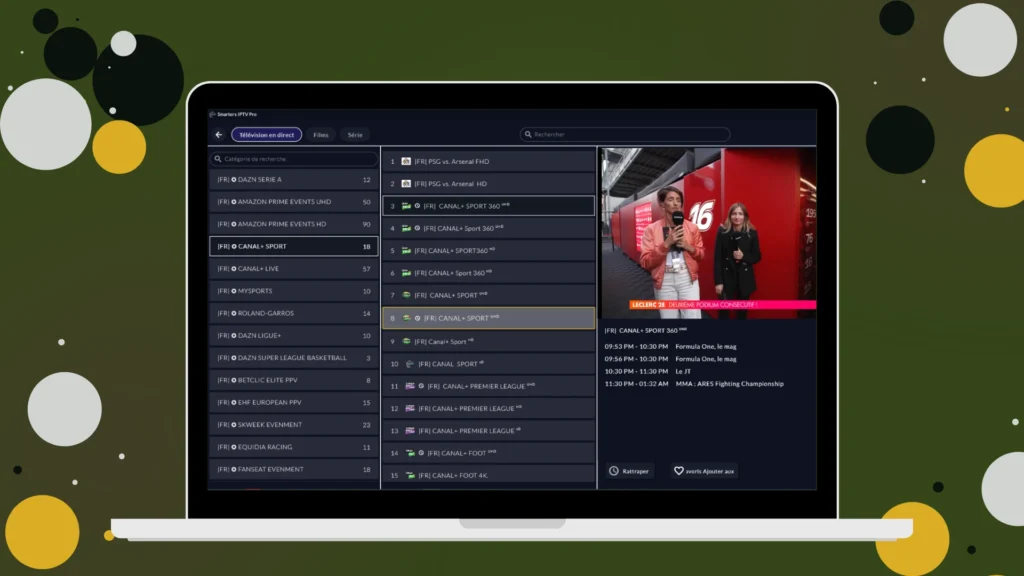
Après examen, l’application va se connecter automatiquement au serveur et charger votre contenu IPTV. Vous pourrez ensuite accéder aux différentes sections comme : télévision en direct, séries et films.
Que faire si le code IPTV ne fonctionne pas ?
Si votre activation par code échoue, quelle que soit la méthode utilisée, le problème peut résulter de quelques erreurs dans les informations fournies. Il faut alors effectuer quelques vérifications pour identifier le problème et le résoudre.
D’abord, vérifiez que l’URL M3U ou les identifiants Xtream Codes ont été correctement copiés tels que fournis lors de l’abonnement. Assurez-vous qu’il n’y a pas d’espace supplémentaire au début ou à la fin des champs à renseigner. Contrôlez votre connexion Internet qui pourrait entraîner un dysfonctionnement des codes IPTV si elle n’est pas stable.
Vous pouvez aussi redémarrer l’application IPTV ou alors, vérifier que votre code iptv est toujours actif. Dans la majorité des cas, les erreurs d’activation proviennent d’une saisie incorrecte des informations ou d’un problème temporaire de connexion au serveur.
Une fois votre code IPTV correctement ajouté, votre lecteur IPTV est prêt à afficher les contenus associés à votre abonnement.